Simple Mail in Jira nutzen
Mit Simple Mail kannst du direkt aus Jira‑Vorgängen strukturierte E‑Mails versenden und so Change‑ und Softwareanfragen sauber dokumentieren. Hier ist eine kurze Anleitung für eure Homepage.
1. Voraussetzungen
Simple Mail ist als Forge‑App in eurer Jira‑Cloud installiert und global konfiguriert. Projekt‑Admins können das Panel pro Projekt ein‑ oder ausschalten.
2. Panel im Projekt aktivieren
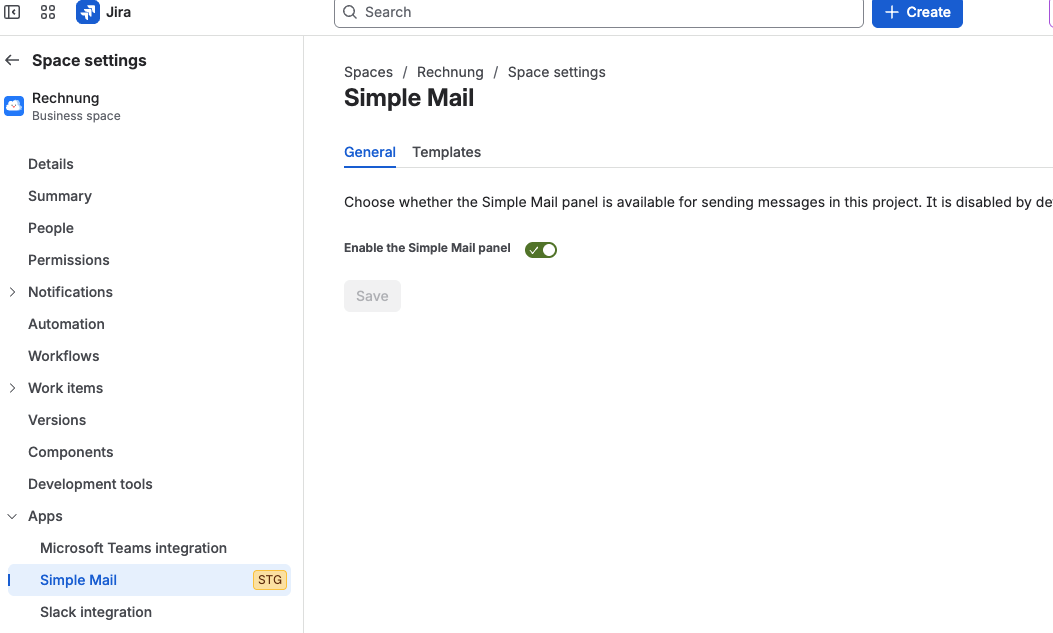
Damit Simple Mail im Vorgang erscheint, muss es im jeweiligen Projekt aktiviert werden.
- In Jira das gewünschte Projekt öffnen.
- Projekt‑Einstellungen → Apps → Simple Mail.
- Option „E‑Mail‑Panel aktivieren“ einschalten und speichern.
3. Globale Mail-Einstellungen (Mailgun)
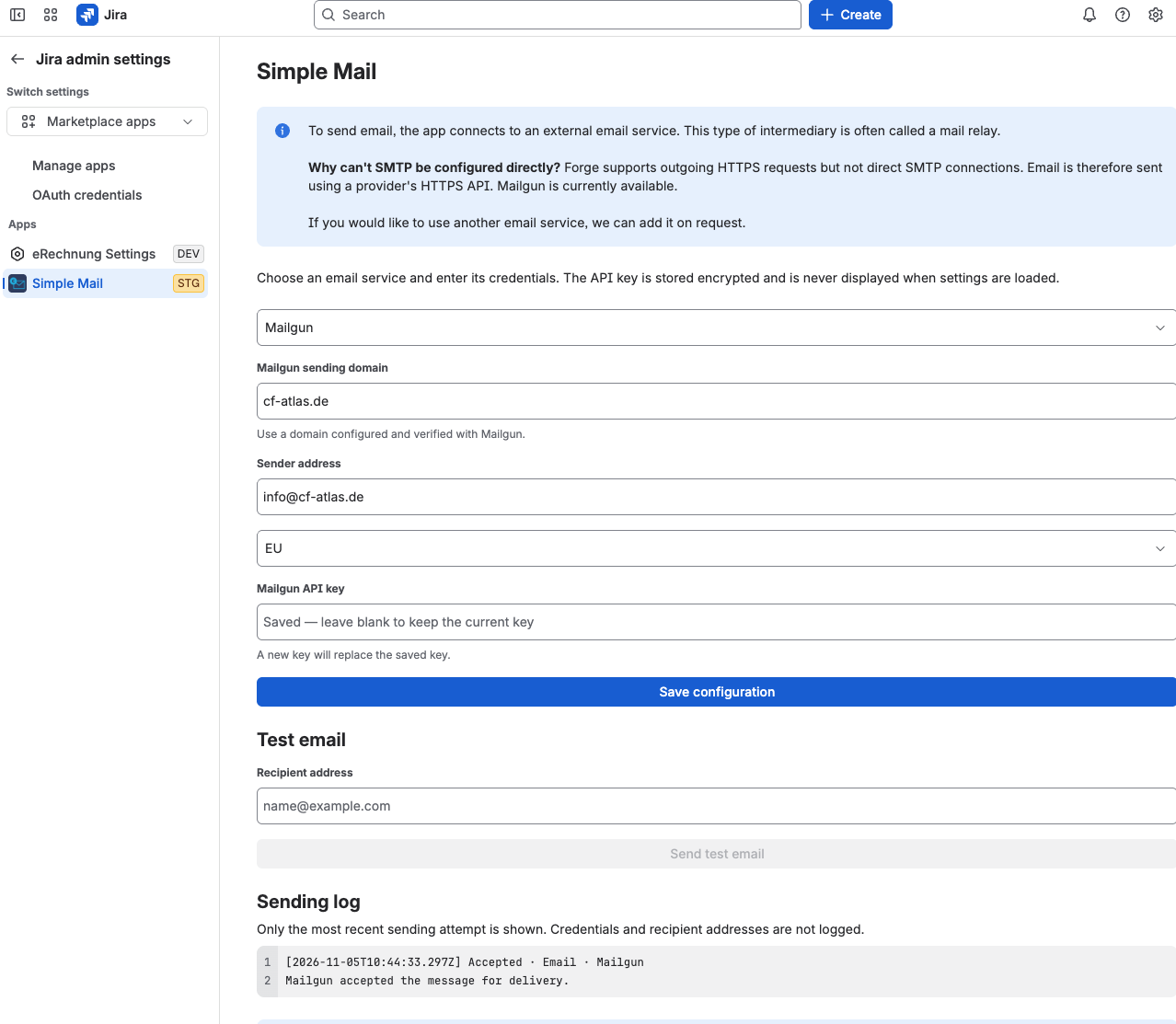
Die globale Konfiguration steuert Absender und Mail‑Relay.
- Jira Administration → Apps → Simple Mail.
- Mailgun‑Daten hinterlegen: Domain, Absender‑Adresse, Region, API‑Key.
- Test-Mail senden und Ergebnis prüfen.
- Einstellungen speichern.
4. Projektvorlagen für E-Mails anlegen
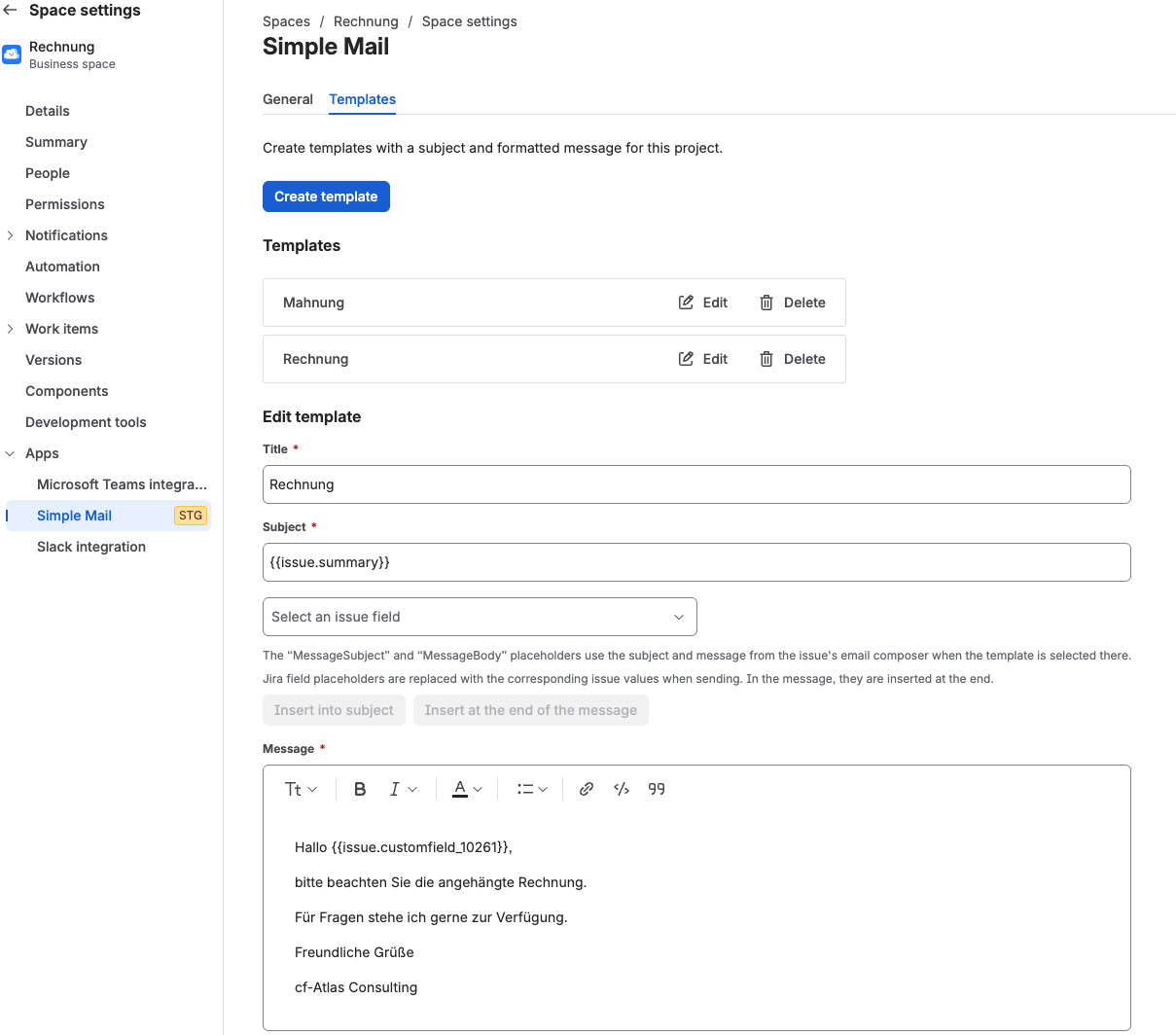
Jedes Projekt kann eigene E‑Mail‑Vorlagen pflegen, z. B. für Change Logs oder Softwareprüfungen.
- Projekt‑Einstellungen → Apps → Simple Mail Templates (oder entsprechender Tab).
- Neue Vorlage anlegen, Titel vergeben.
- Betreff und Text mit Platzhaltern wie
{{issue.summary}},{{MessageSubject}},{{MessageBody}}füllen. - Vorlage speichern.
5. E-Mail aus einem Jira-Issue senden
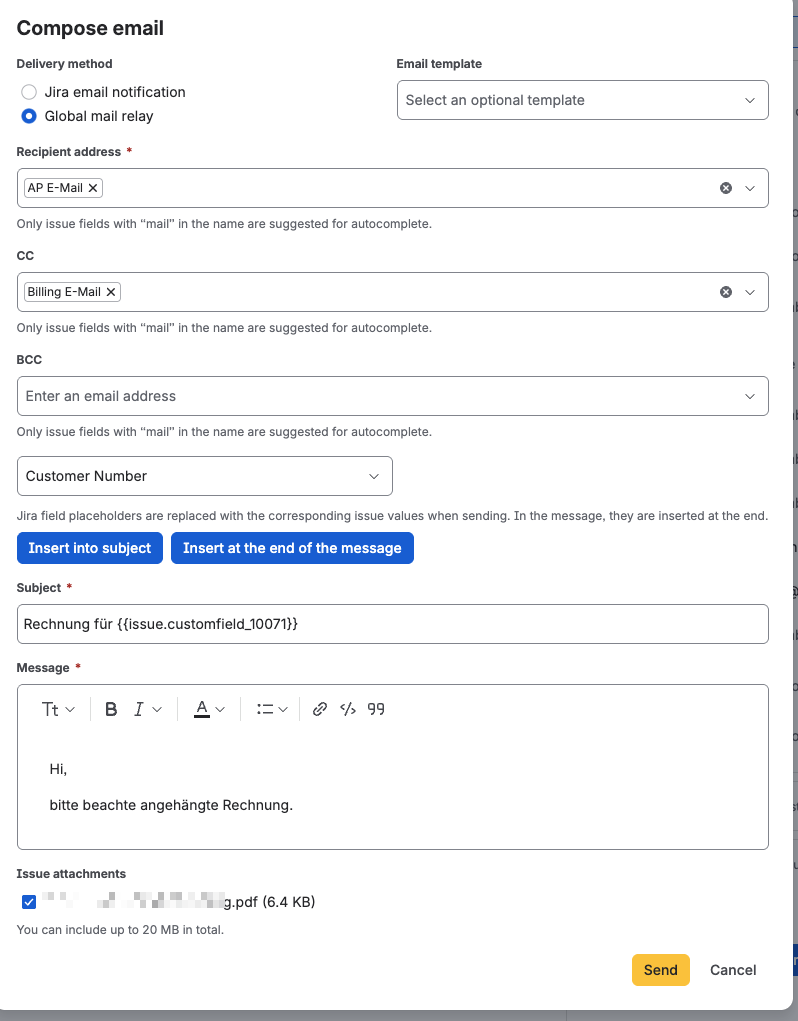
- Jira‑Issue öffnen, in dem Simple Mail aktiviert ist.
- Im Panel Simple Mail auf E‑Mail verfassen klicken.
- Empfänger:
- Jira‑Benutzer auswählen oder
- E‑Mail‑Adressen direkt eintragen oder
- Jira‑Felder mit „mail“ im Namen als Platzhalter einfügen.
- Optional eine Vorlage auswählen – Betreff und Text werden automatisch befüllt.
- Betreff/Text bei Bedarf anpassen und zusätzliche Platzhalter einfügen.
- Versandart wählen:
- Jira‑Benachrichtigung (an Jira‑User) und/oder
- Versand über Mailgun‑Relay.
- Senden klicken.